NVMe*-CLIを使用した標準ログの取得

NVMe SSDテキストログを表示およびエクスポートするコマンド

概要

NVMe SSDにはさまざまなログがあります。どれを入手し、どのように取得するかはそれぞれ異なります。

  • NVMe-CLIを使用したバイナリログの取得方法はこちらをご覧ください。

解決方法

これらのコマンドはNVMe-CLIを必要とし、NVMe SSDでのみサポートされます。

  • 必ず正しいデバイスを参照してください。
    • テキストの例はデフォルトで /dev/nvme0 です
  • テキスト出力をファイルにエクスポートするには、「> logName.txt」を追加します。

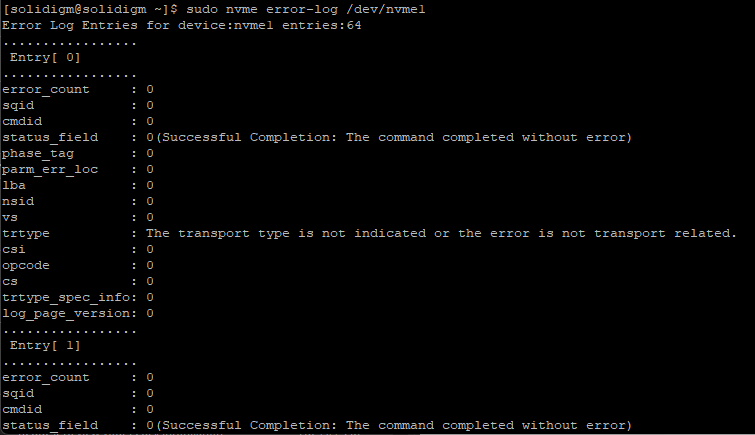
NVMeエラーログ

  1. 管理者としてCLIを開きます[リンク]
  2. 以下のコマンドを実行します
    • nvme error-log /dev/nvme0

ファームウェアログ

  1. 管理者としてCLIを開きます[リンク]
  2. 以下のコマンドを実行します
    • nvme fw-log /dev/nvme0

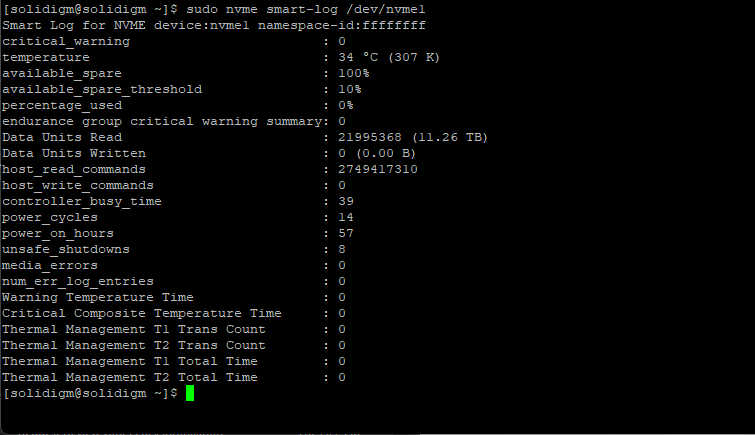
SMARTログ

  1. 管理者としてCLIを開きます[リンク]
  2. 以下のコマンドを実行します
    • nvme smart-log /dev/nvme0

Solidigmツールを使用したSMARTの取得

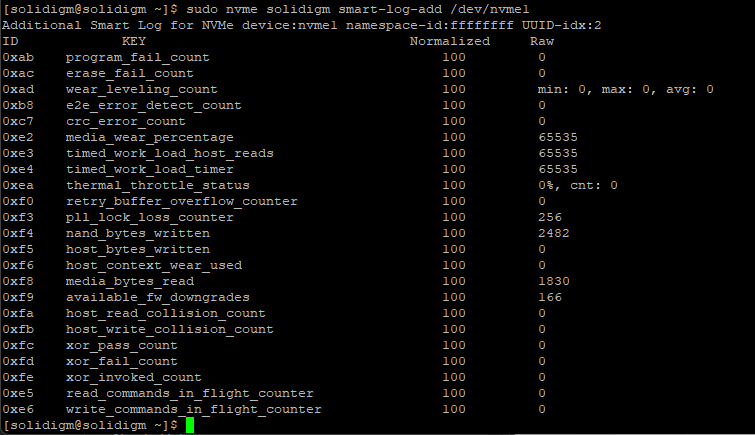
追加のSMARTログ

nvme-cli v2.0以前を使用している場合は、solidigmintelに置き換えます。

  1. 管理者としてCLIを開きます[リンク]
  2. 以下のコマンドを実行します
    • nvme solidigm smart-log-add /dev/nvme0

Solidigmツールを使用したSMARTの取得

OCP SMARTログ

  1. 管理者としてCLIを開きます[リンク]
  2. 以下のコマンドを実行します
    • nvme ocp smart-add-log /dev/nvme0

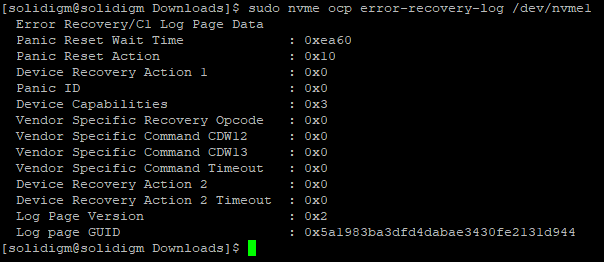
OCPエラー回復ログ

  1. 管理者としてCLIを開きます[リンク]
  2. 以下のコマンドを実行します
    • nvme ocp error-recovery-log /dev/nvme0

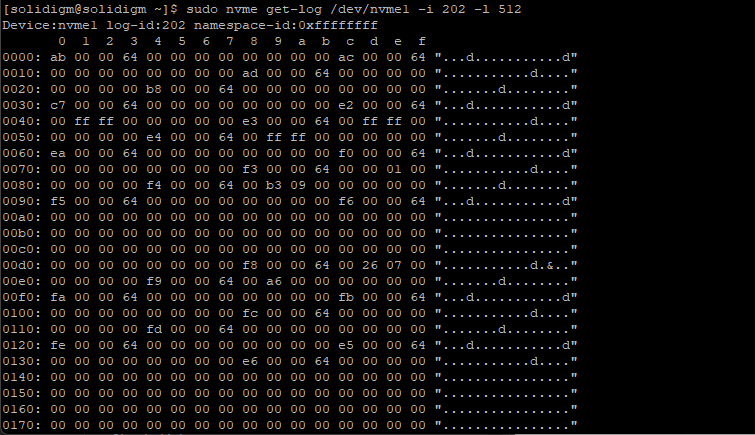
ベンダー固有のログ

  1. 管理者としてCLIを開きます[リンク]
  2. 以下のコマンドを実行します
    • nvme get-log /dev/nvme0 -i 197 -l 512
    • nvme get-log /dev/nvme0 -i 202 -l 512

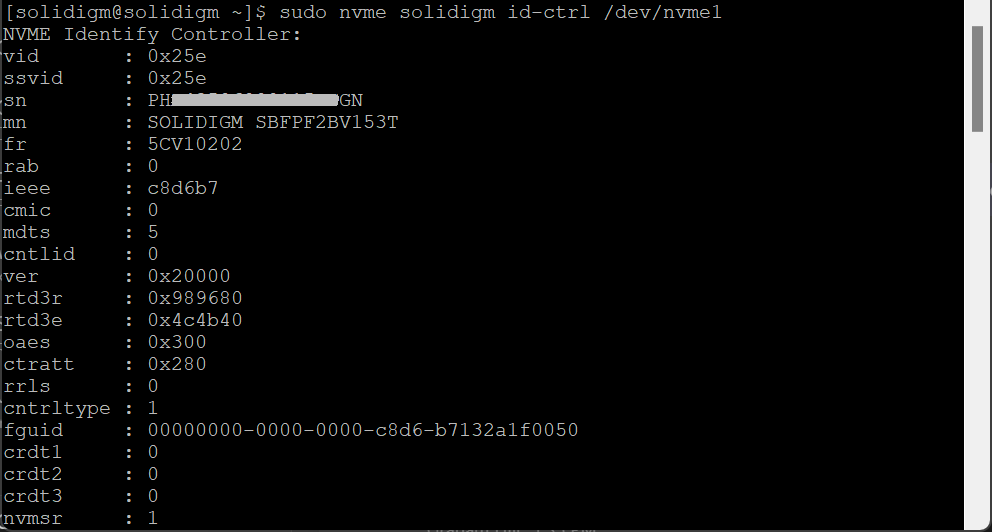
コントローラーの特定

nvme-cli v2.1以降の場合:

  1. 管理者としてCLIを開きます[リンク]
  2. 以下のコマンドを実行します
    • nvme solidigm id-ctrl /dev/nvme0

nvme-cli v2.0以前の場合:

  1. 管理者としてCLIを開きます[リンク]
  2. 以下のコマンドを実行します
    • nvme intel id-ctrl /dev/nvme0

この非プラグインは、ほとんどのコントローラー情報を取得します。
上記の2つには、最後に追加の行があります。

  1. 管理者としてCLIを開きます[リンク]
  2. 以下のコマンドを実行します
    • nvme id-ctrl /dev/nvme0

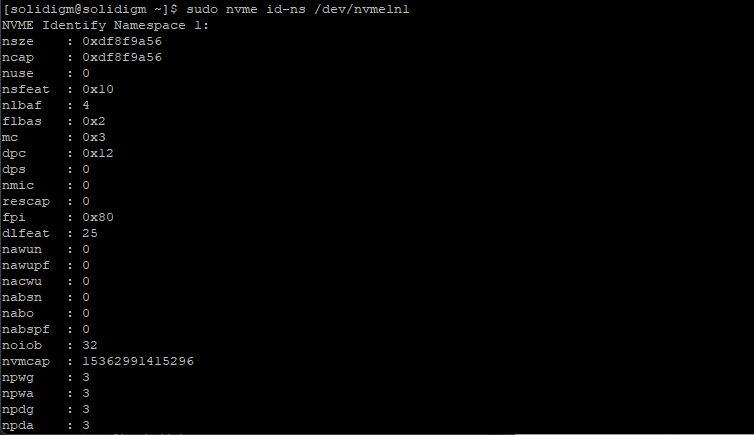
名前空間の特定

  1. 管理者としてCLIを開きます[リンク]
  2. 以下のコマンドを実行します
    • nvme id-ns /dev/nvme0n1

ご不明な点については、コミュニティフォーラムをご参照ください。

問題がありますか? 以下のSolidigm™ カスタマーサポートまでお問い合わせください。
[中国語] [英語] [ドイツ語] [日本語] [韓国語]

この記事はどの程度有益でしたか?


    フォームの送信に失敗しました。

    成功